
数字语音网关高级设置
本文编辑:@BG4IJK,@BloodBlade
如果你想要更简单的内容,可以查看基本设置
# 网络结构和注册方式
在将数字语音信号输入互联网之前,需要对相关系统的结构有些了解。
对于 D-Star 和系统融合这两种业余专用的数字语音模式来说,它们的网络结构也大致相同。 在网络中,最主要的部分有两个,分别是收发射频信号,将其接入网络的部分,通常称为网关或节点; 以及接收网关或节点传输来的数据,将其分发给其他连接的网关或节点的部分,通常称为反射器或房间。
一般来说,网关需要接收射频信号,所以都会和电台相连或内置射频收发能力。而反射器则通常是纯软件程序。
# D-Star
D-Star 网关一般会与中继相连接。除了中继之外,一些较新的 D-Star 设备可以自身作为网关(内部网关模式)或连接其他设备上的网关软件(外部网关模式)。
D-Star 在开发时只考虑过将中继互相连接,并没有考虑到反射器的存在。 后来则一些人开发了被称作反射器的软件,它通过将自身伪装为中继来接入 D-Star 网络,因此连接中继和连接反射器实际上是同样的操作。 在 D-Star 反射器中,通常可以提供多个模块。 由于 D-Star 中继系统也有模块的概念,因此不要混淆中继模块和反射器模块。 反射器模块的作用是将一个反射器分为多个聊天室,这些模块通常具有不同的用途。
目前最常用的反射器软件是 XLX 反射器 (opens new window)。 XLX 反射器除了 D-Star 的相关协议之外,还支持连接 AMBE 芯片来与系统融合以及 DMR 模式进行转换。 因此除了 D-Star 外,他还支持系统融合模式的 YSF 协议和 IMRS 协议以及 DMR 模式的 DMR Plus 协议和 DMR MMDVM 协议。
国内最常用的 XLX 反射器分别是 XLX055 (opens new window) 和 XLXCHN (opens new window)。
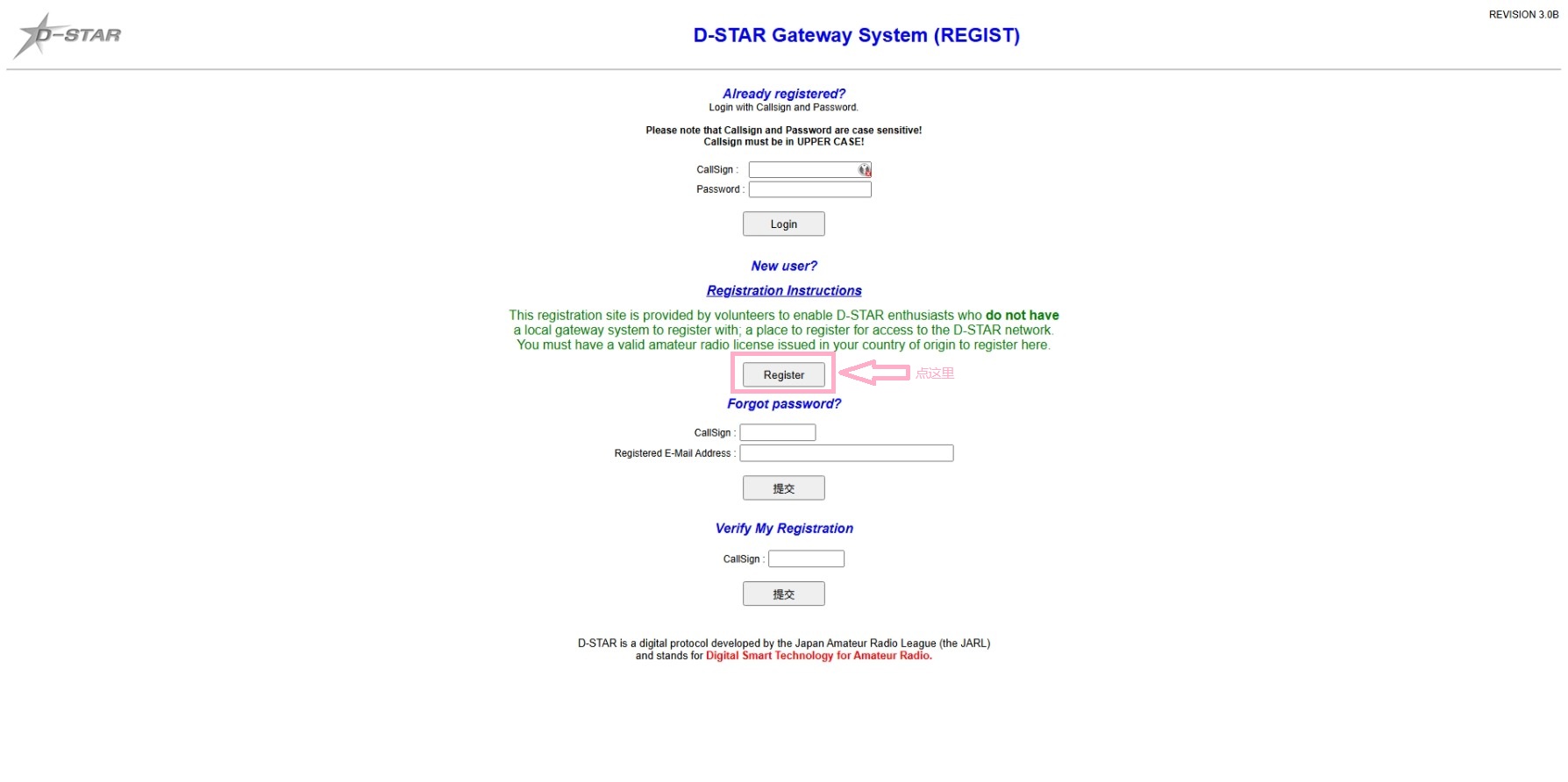
在加入 D-STAR 网络之前,需要先进行注册,原则上应联系最近的中继网关运营者进行注册,比如国内最大的 D-STAR 中继系统的运营者辽宁业余无线电俱乐部 (opens new window),而本地没有 D-STAR 网关的用户则可以在 D-STAR Gateway System (opens new window) 注册。
其注册流程十分简单,点击 Register 。
同意协议,输入呼号、姓名、电子邮件地址和密码后,点击 OK 。
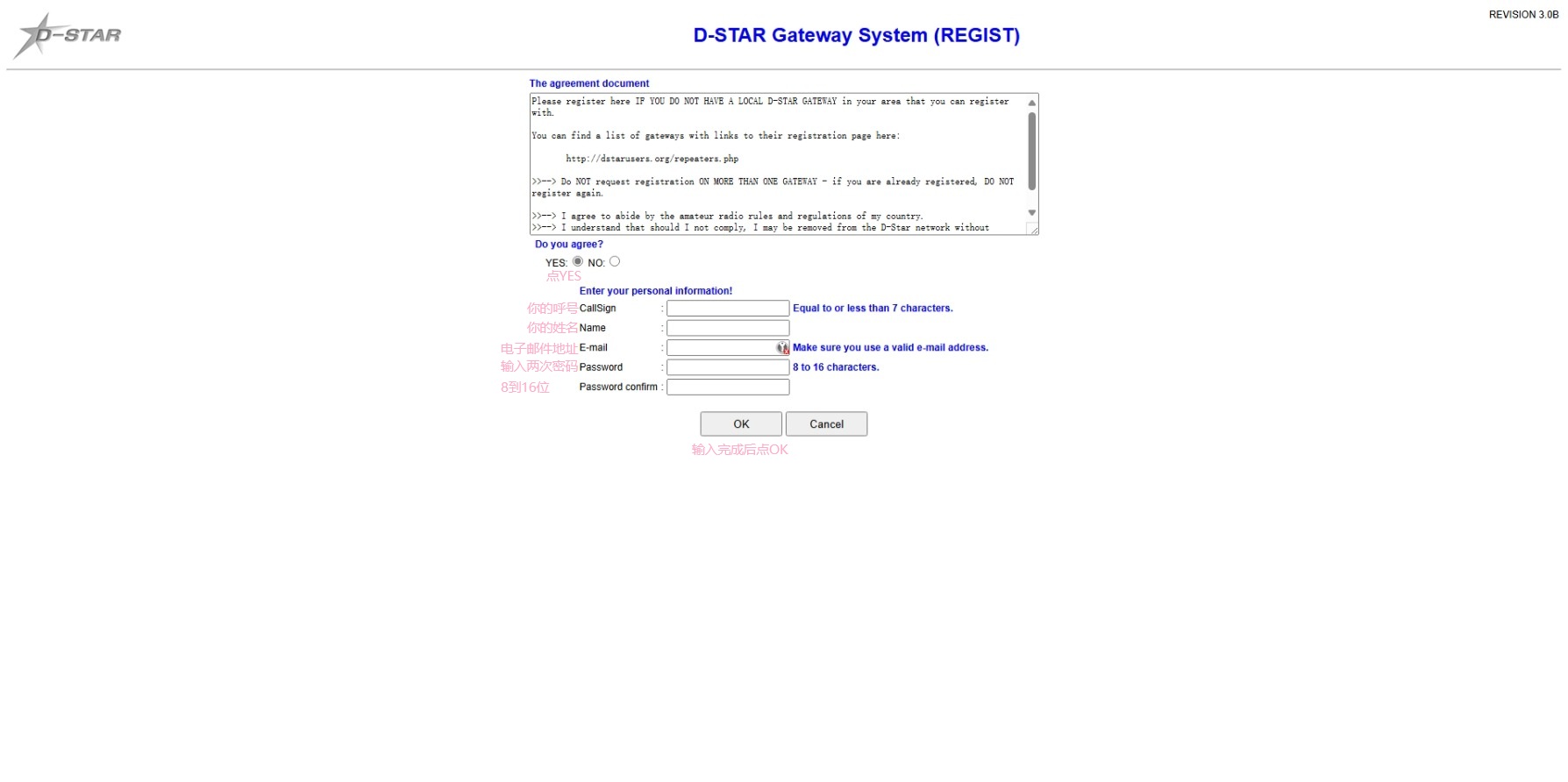
之后只要等待几天接收到审核通过的邮件就成功了。注册成功后还要添加终端条目(或称 “注册设备信息”)。
首先回到 D-STAR Gateway System 主页,在最上面一栏输入呼号和之前注册使用的密码进行登录进入用户信息界面,然后点击 Personal Information 进入个人信息页面。
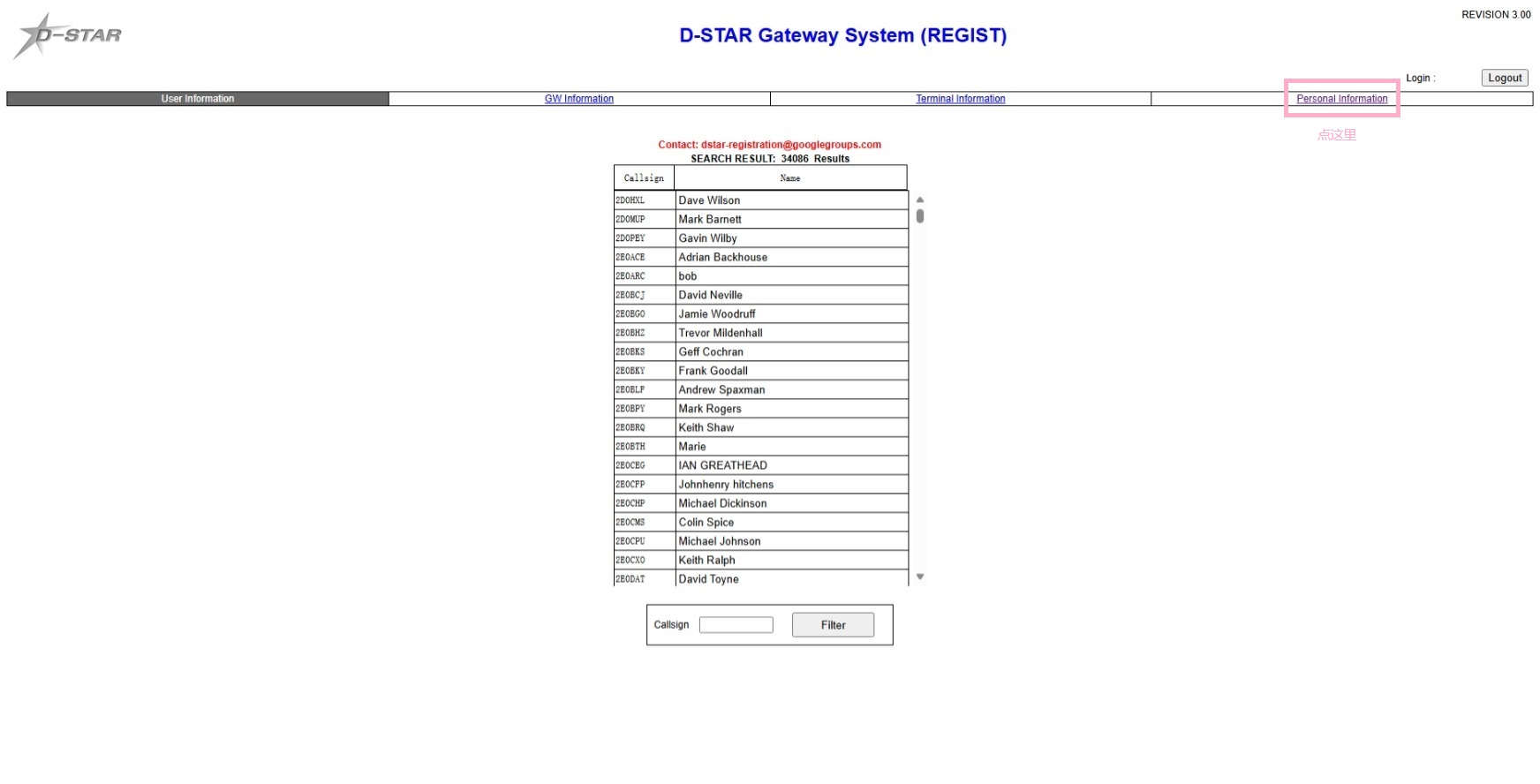
然后根据邮件中的说明进行设置。
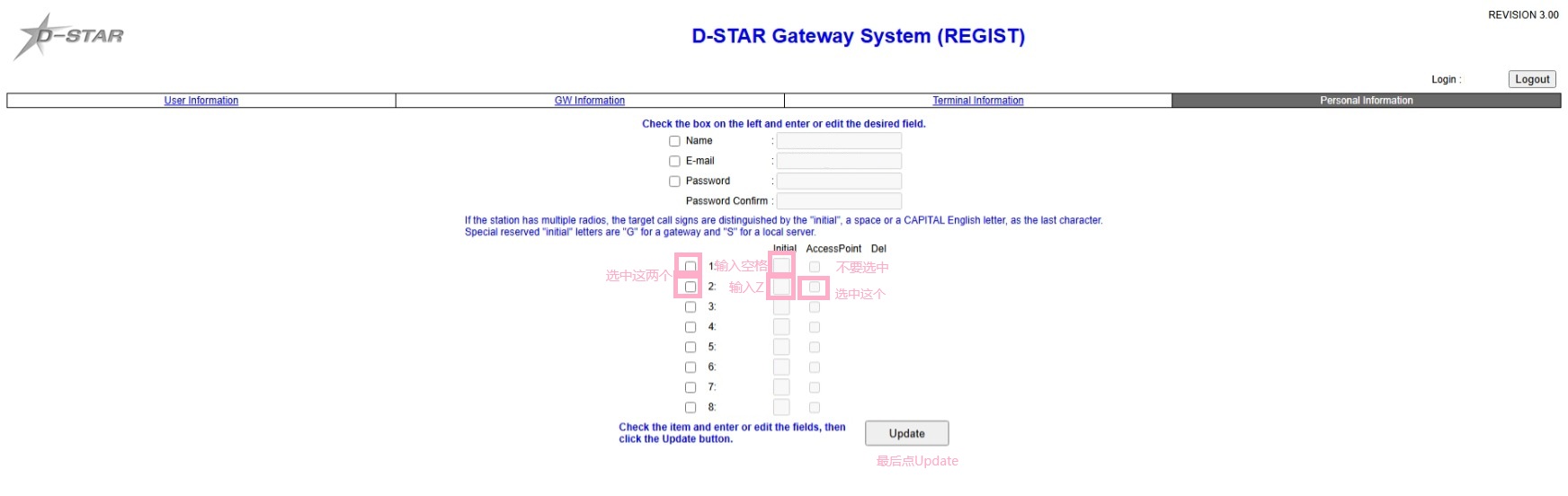
# 系统融合
系统融合的结构和 D-Star 大同小异。不同的是,仅仅使用的话不需要任何注册操作。
实际上,系统融合有两个独立的网络,分别是 Wires-X (opens new window) 和 YSF。
Wires-X 是由八重洲官方设置的网络,在连接网络时不需要注册,只有需要在八重洲官方运营的中开设节点或房间时才需要注册。 但是在 Wires-X 中设置开设房间时则必须要购买 HRI-200 的配件。 不过该网络国内几乎没有人使用。
在国内,大部分用户都使用 YSF 网络,这是由 HAM 们开发的开源反射器 YSF 所组成的网络。 有两个反射器软件都可以接入 YSF 网络,分别是 YSFReflector (opens new window) 和 pYSFReflector3 (opens new window)。 前者由 MMDVM 的作者 G4KLX 开发,但目前已经移交给 DroidStar 的作者进行维护。后者则是使用 Python 开发的替代品。
为了与 Wires-X 兼容,大部分 YSF 反射器都会在 YSFReflector-Registry (opens new window) 中注册并获得一个唯一的代码。 这个代码大都是 5-6 位数字,因此容易与 DMR 的谈话组 ID 混淆。
通常长按 Wirex-X 按键即可连接到中继或热点的软件中来进行切换反射器或房间和节点,或使用其他 Wires-X 功能。
# DMR
DMR 模式并未考虑过业余使用,因此它只支持中心化服务器,而不是像 D-Star 等业余模式那样的对等联邦式网络。 DMR 模式有三个比较活跃的服务器集群,分别是由于摩托罗拉业余俱乐部组建的 DMR-MARC、欧洲摩托罗拉经销商赞助并使用摩托罗拉内部代码组成的 BrandMeister 和完全开源软件组成的 FreeDMR。 由于这些网络并不互通,因此你无法在一个网络中呼叫另一个网络的用户。如果你想使用多个网络,也需要分别在这些网络的服务器当中注册。
# 获取 Radio ID
由于 DMR 等专业数字语音模式不支持呼号,而呼号的可能值远大于 DMR 允许的 ID 值,因此为了建立呼号与 ID 一一对应的关系,摩托罗拉业余俱乐部(MARC)牵头开启了审核并分配 ID 的的工作,后来则独立出来成立了 Radio ID 组织,也新增了分配 P25 ID(与 DMR ID 相同,无需重复分配)和 NXDN ID(中国大陆注册的账号需要发起工单而不能自助申请)的业务。
首先,让 DMR 设备连接互联网必须要在 Radio ID 组织进行注册。
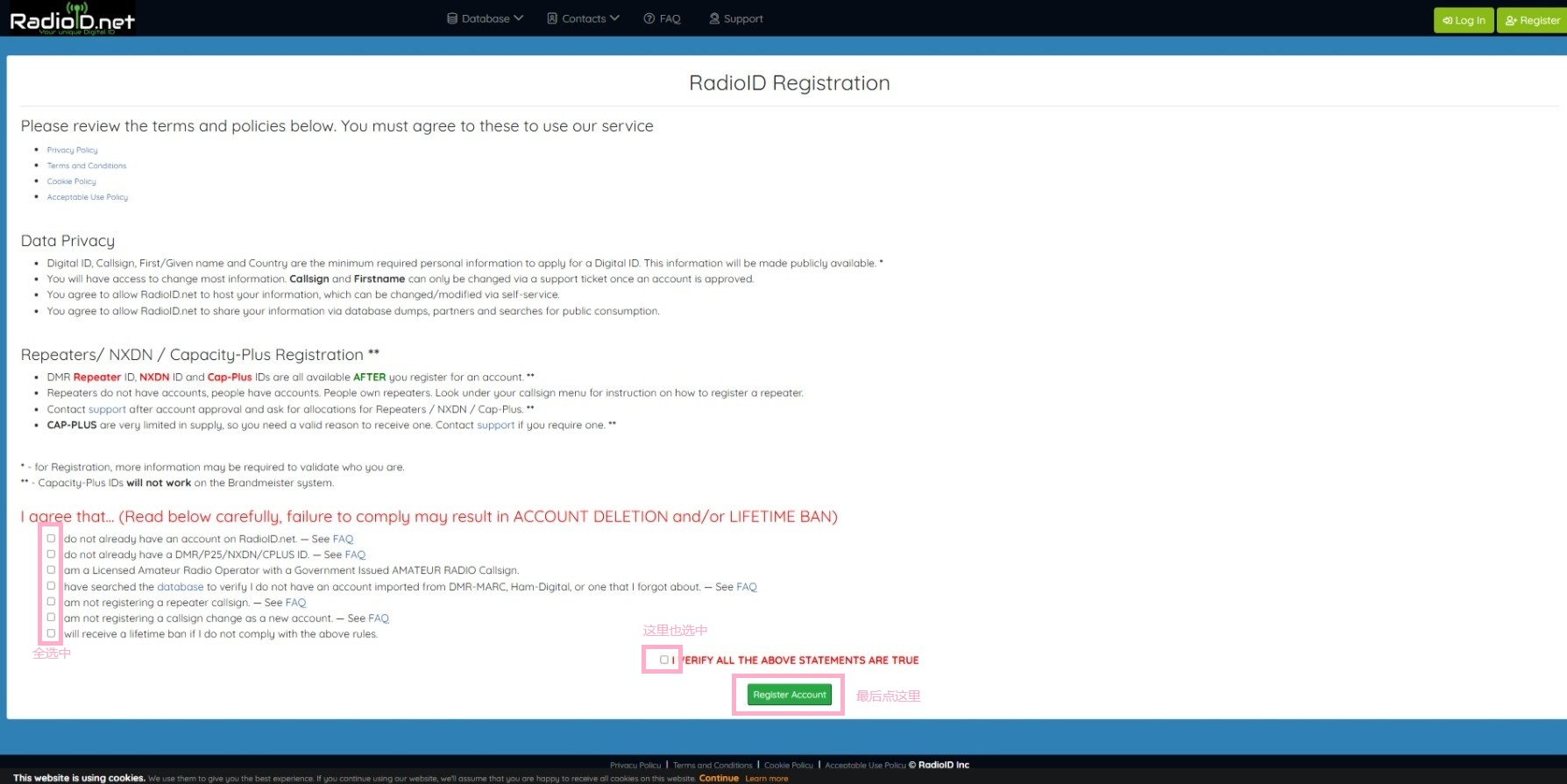
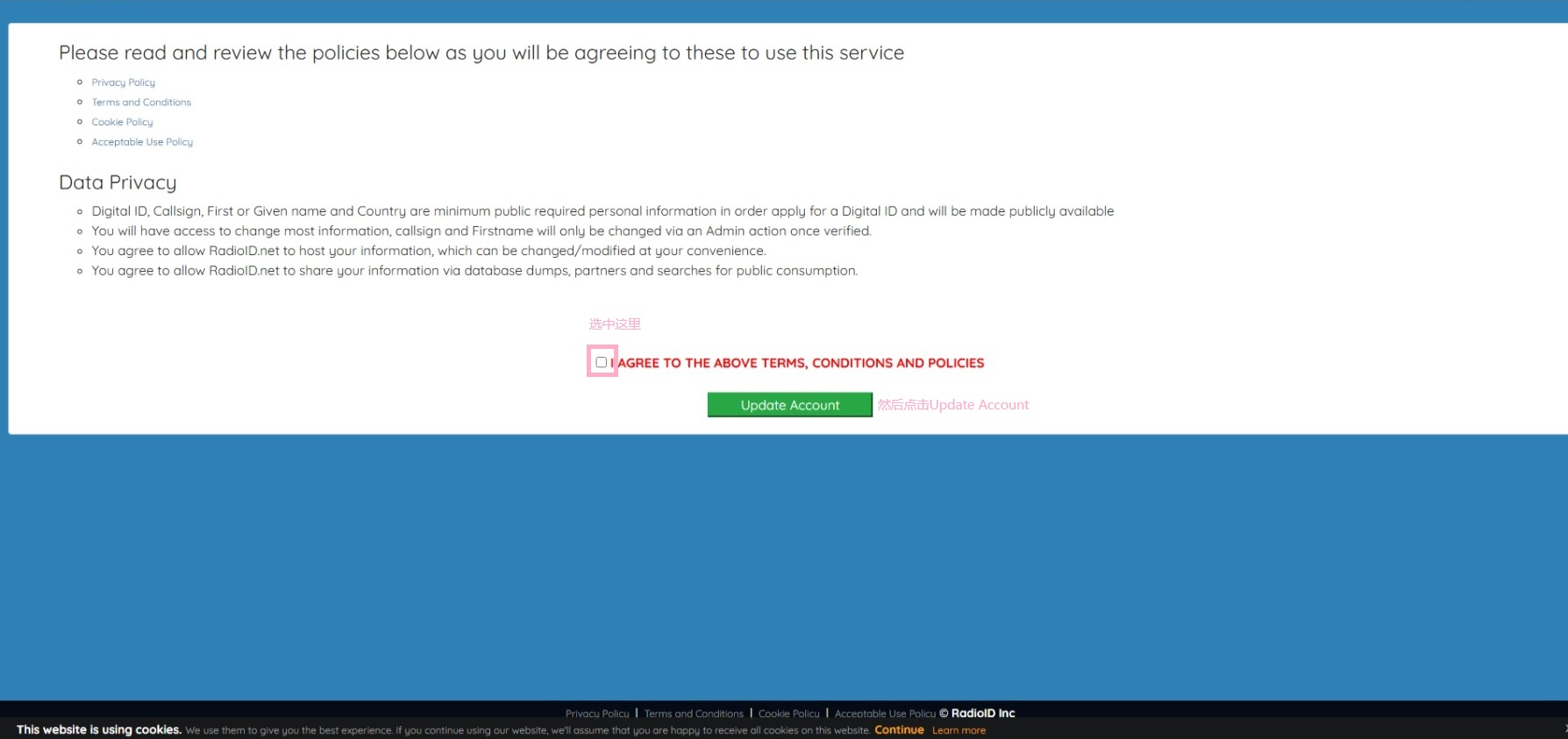
- 访问 Radio ID 注册页面 (opens new window),阅读并勾选所有协议和须知,然后点击
Register Account进入注册页面。
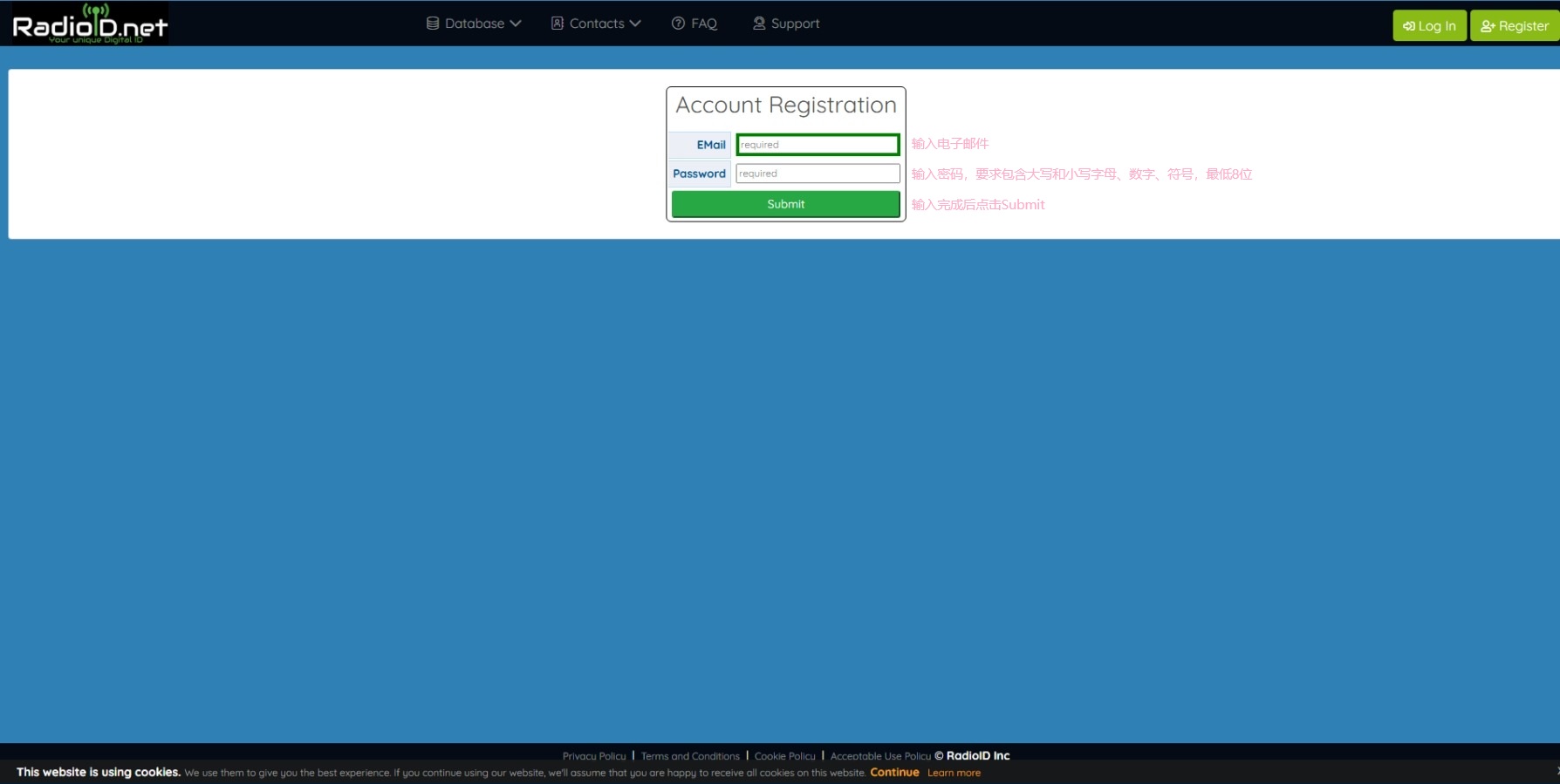
- 填写电子邮件和密码。
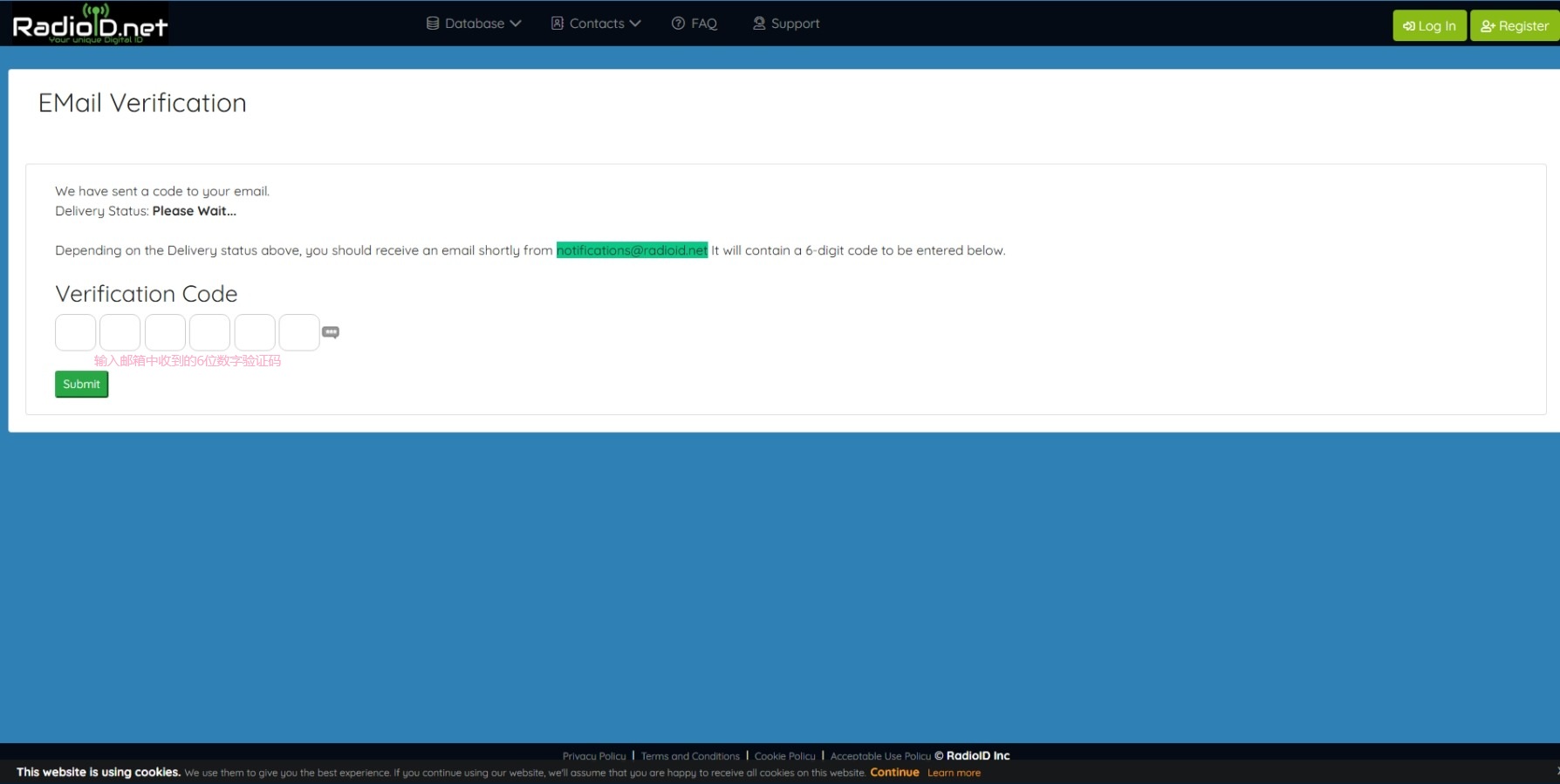
- 填写邮箱中收到的验证码。
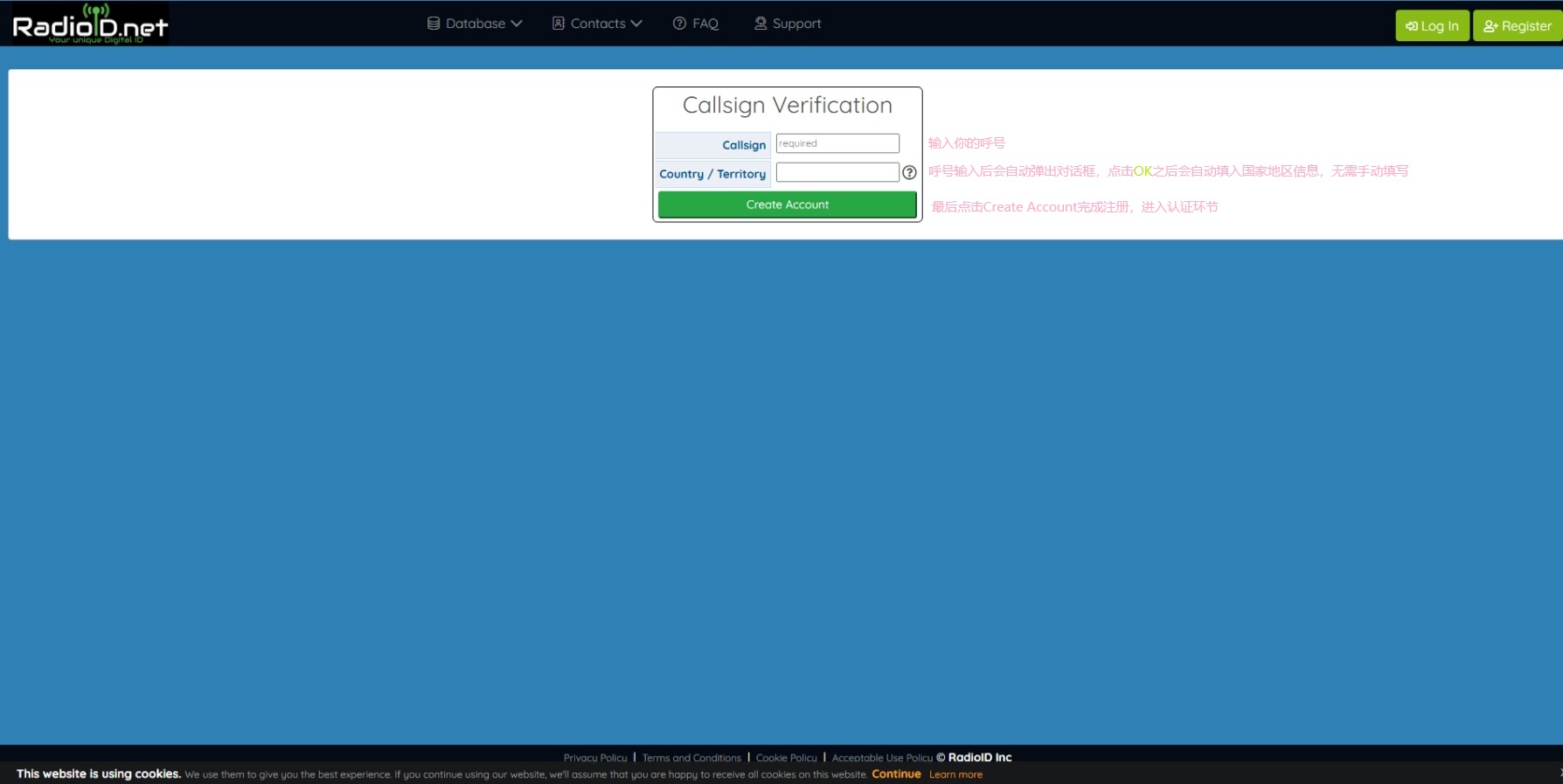
- 输入呼号。
- 同意隐私保护协议,准备填写个人信息。这时候可能弹出一个对话框,点击
Close关闭即可。然后同意条款进入下一步。
- 在个人信息界面中填写自己的信息。
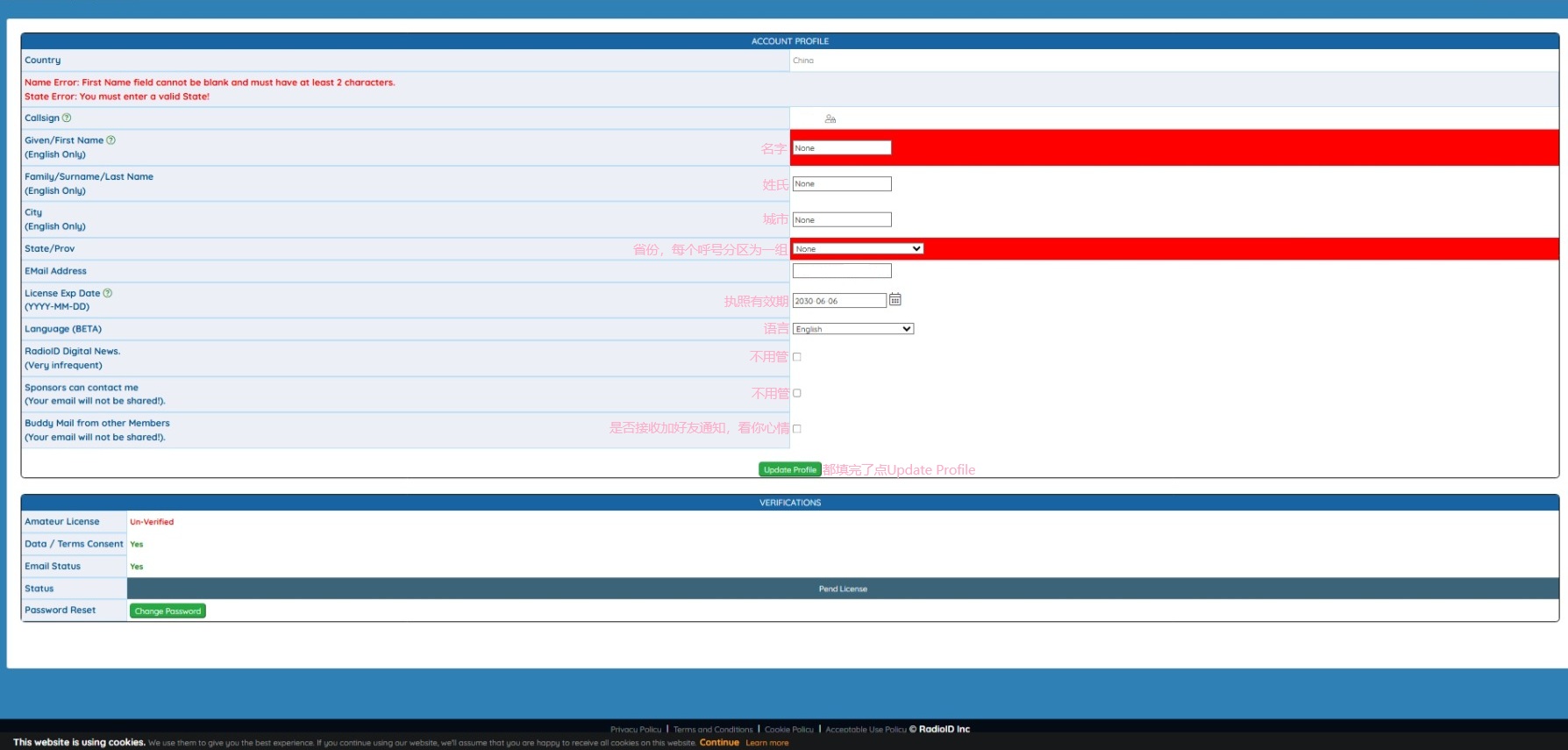
信息保存后会要求上传执照和操作证。
- 首先按照以下示例照片的样子摆放执照和操作证并拍照。
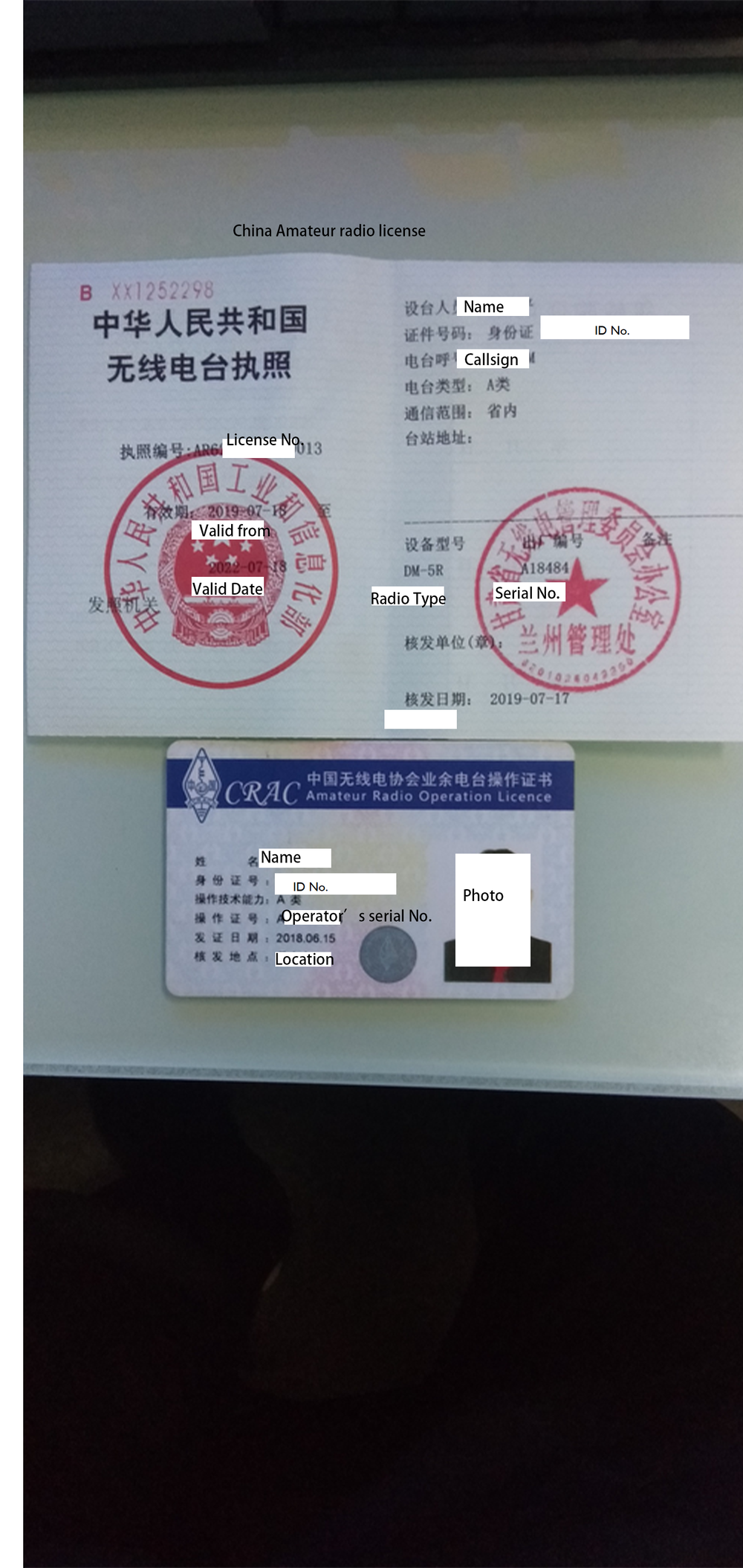
(根据个人经验,身份证号可以打马赛克,不过可能要看审核员的心情)。
然后在个人信息页面中找到以下部分:

- 提交证件后需要等待一段时间进行审核,通过后会收到邮件。这时候登录 Radio ID 网站,点击右上角自己呼号,选择
Dashboard即可看到自己的 DMR ID。
DMR ID 除了用于电台中,还会被用于热点等网关设备中,为了区分这些设备,可以在 DMR ID 后面附加 2 位数字作为 ESSID。
# 注册 BrandMeister
在获得 DMR ID 后,还有另一件事要做,就是在 DMR 服务器中注册。 由于 BrandMeister 网络是国内用户最多的网络,因此以 BrandMeister 为例进行注册。
- 访问 BrandMeister 注册页面 (opens new window)。根据图片填写资料:
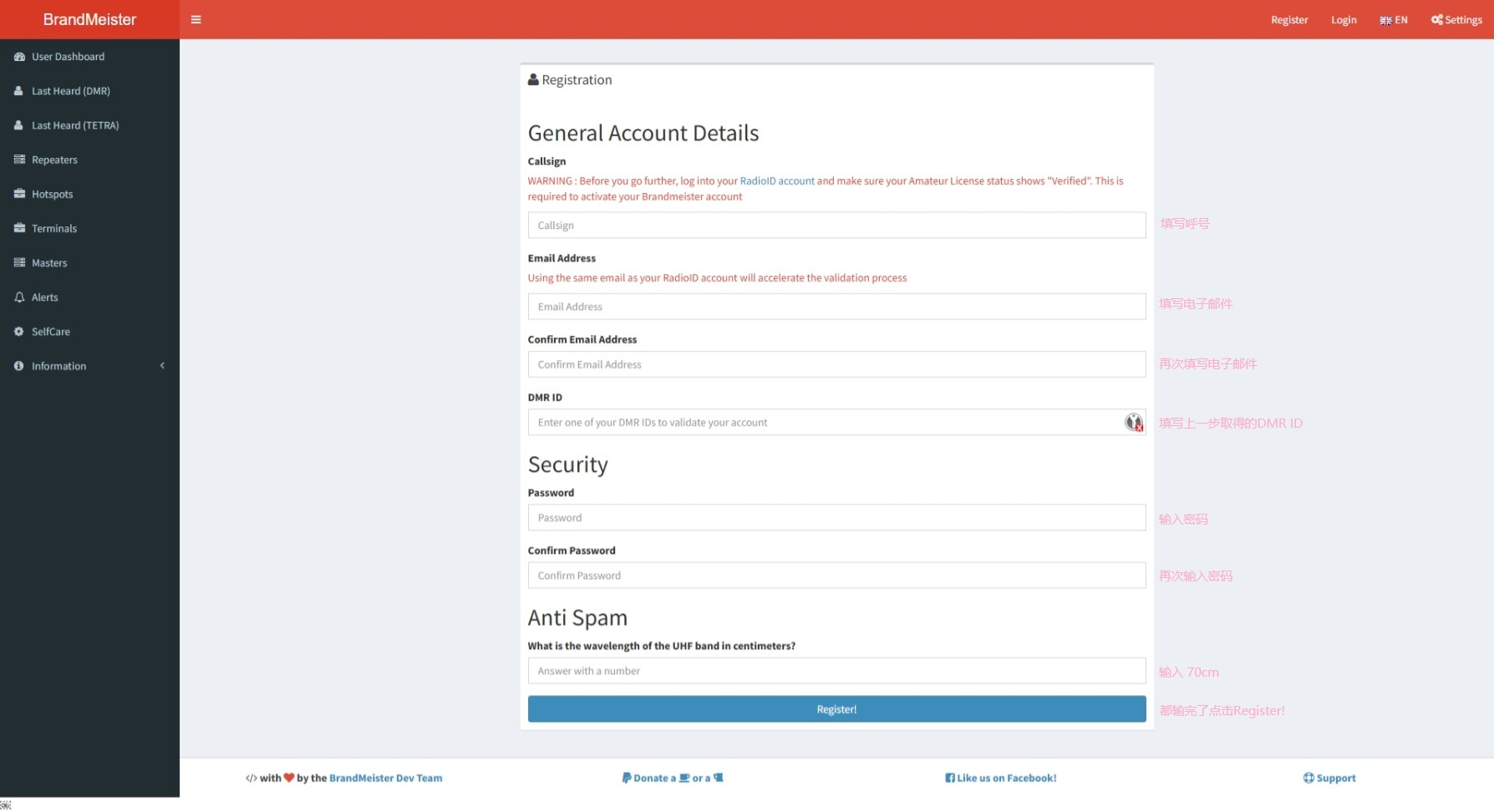
- 然后进入邮箱找到验证邮件进行验证,验证后等待 BrandMeister 志愿者审核,审核完成后就可以直接用 DMR 台子访问 DMR 中继了。
如果你需要使用热点盒子,那还需要设置热点密码中国区的 BrandMeister4601 服务器强制要求热点密码不能使用默认密码,因此不可跳过此环节。:
- 进入 BrandMeister 主页 (opens new window),点击右上角的 Login 进行登录,然后点击
SelfCare
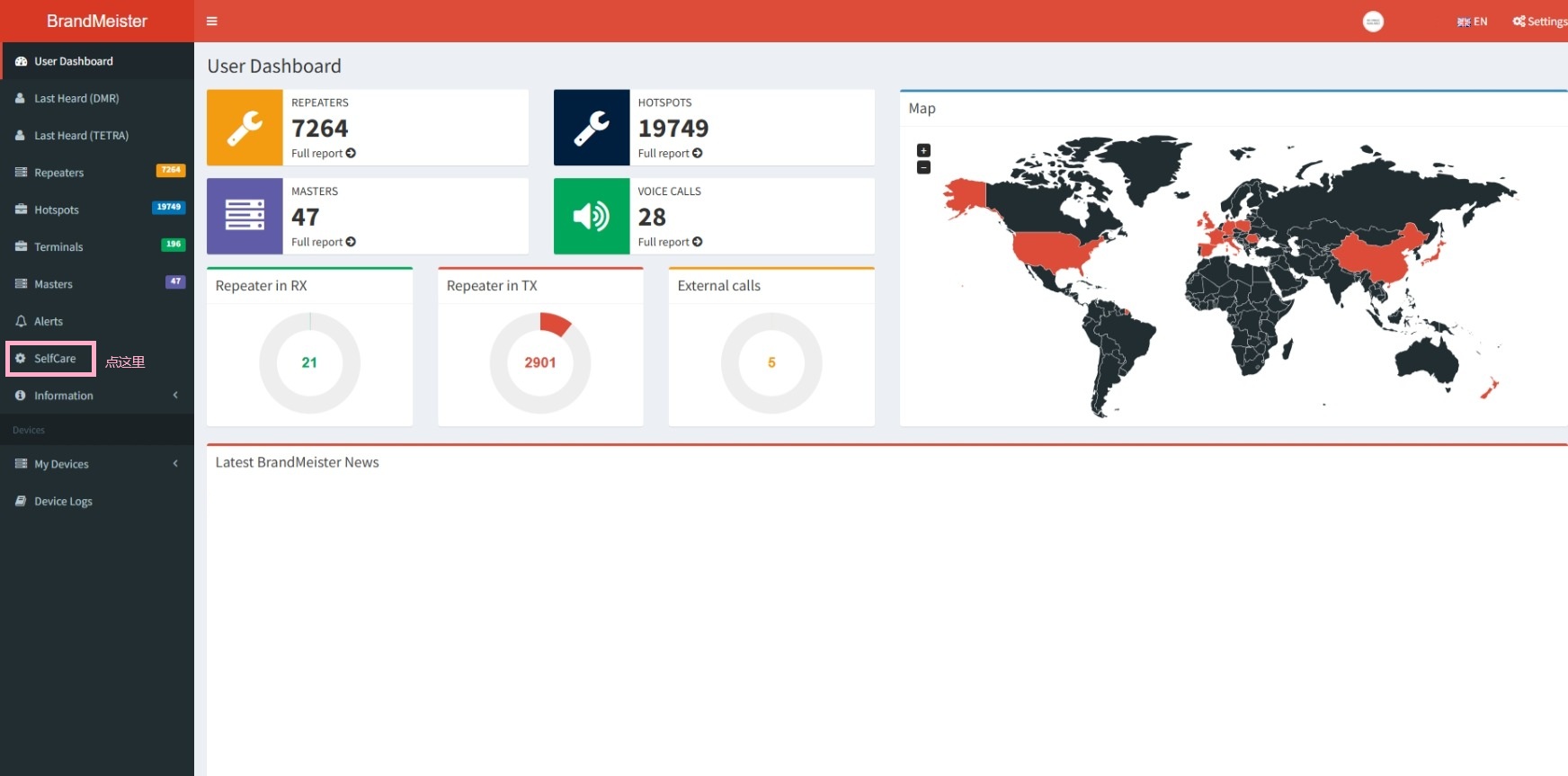
- 进入 SelfCare 界面后,不用管其他设置,直接修改热点密码即可。
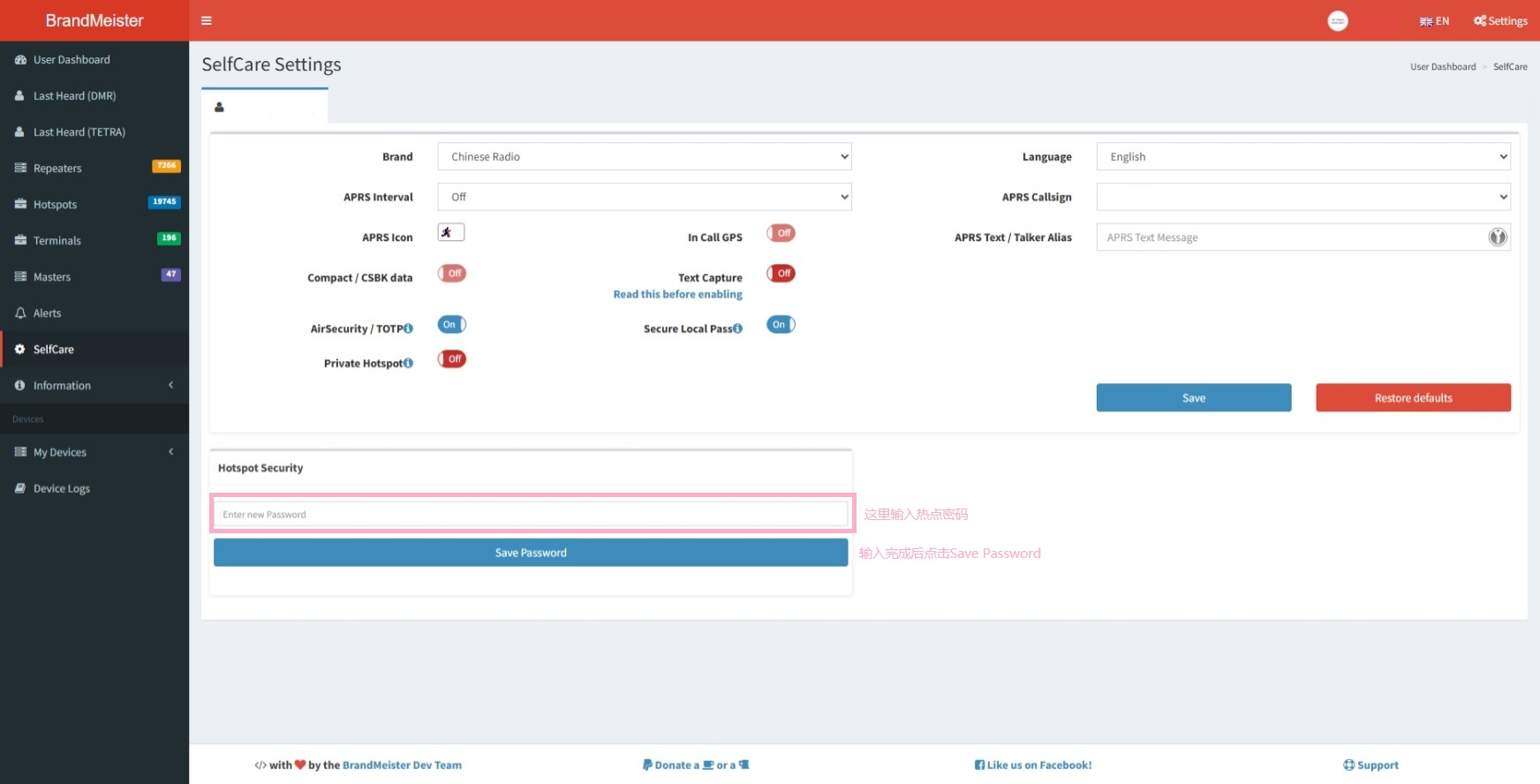
至此,所有的必须环节都已经完成,不过仍然推荐进行下面的可选操作:
# 访问密码
默认情况下,虽然设置热点需要密码,但是通过他人设置好的热点或中继台访问 BM 网络是不需要密码的。 而 BM 网络和其他网络相比,用户基数很大,人多嘴杂,DMR ID 又是公开信息,很可能会有盗用 ID 的情况出现,如果平时都使用热点来连接 BM 网络,那么设置 TOTP 验证码会很有帮助。
- 安装一个可以生成 TOTP 验证码的程序。
- 访问设置热点密码的页面,即
SelfCare。 - 打开 AirSecurity/TOTP 后面的开关,将其设置为 On。
- 选择授权范围,用默认的
Repeater即可。他的意思是每次授权一个中继。另外两个选项分别为授权一组中继和授权一个服务器,用处不是很大。 - 用 TOTP 验证码程序扫描出现的二维码并保存验证码项目。
- 点击右下角的
Save按钮即可。
现在,当你使用自己的热点时,无需输入验证码。而当你需要用中继或其他人的热点时,需要打开 TOTP 程序,然后对特定 DMR ID 进行单呼操作。
其 DMR ID 为 9+TOTP 验证码,例如验证码为 123456,则对 9123456 进行单呼。
只有在进行该单呼操作后,这个中继或热带才会被授予临时使用权。而盗用者由于不知道验证码,因此无法对中继或热点进行授权。如果不授权直接呼叫的话,就只会听到 BM 服务器返回的 “访问被拒绝 “的提示。
# 硬件选择
如果使用的是较新的 D-Star 设备,那通常无需而外选择热点或类似设备,不过实际上为了方便起见,许多人也会购买热点。 而如果使用系统融合或 DMR 设备的话,热点则通常是必须的选项。
热点分为 SharkRF OpenSpot 热点和多模式数字语音调制解调器(Multi-Mode Digital Voice Modem, MMDVM)。 前者是闭源设备,其内部只使用 ESP32 微控制器,因此耗电量更低,启动速度更快,是更好的选择。但是价格十分昂贵,因此 MMDVM 是更流行的选择。
MMDVM 有两个部分,分别是运行于电脑上的 MMDVM Host 及各模式的网关等程序和运行于微控制器的中的 MMDVM 固件。 根据固件的不同,MMDVM 又可以分成热点固件和中继固件。
热点固件需要使用亚诺德的集成收发器 ADF7021,这款收发芯片内置了 FSK 编解码器,大大降低了微控制器的负担。因此热点通常使用更为性能较低的 STM32F103 微控制器。 而中继固件直接由微控制器中的 DAC 和 ADC 来产生和接收信号,这些信号会连接到外部电台的 9600 接口或数传接口并直接由电台进行发射。因此中继固件需要使用性能更为强大的微控制器,如 STM32F4 系列。 从外形来看,热点设备通常具有 2-3 枚芯片,并有天线或射频接口;而中继设备通常只有一块芯片,其他的外围电路都是较为简单的元器件,接口通常也是 9600 接口常用的 DIN 接口。
市面上销售的 MMDVM 设备通常会选择遵守树莓派 Hat 规范,这样可以直接插入树莓派等单板计算机中。由于 MMDVM 固件使用串口与 MMDVMHost 通信,因此使用 USB 转串口设备即可将其简单的接入其他设备中。 当然,也可以选择购买 ADF7021 模块和 STM32 开发板进行连接来作为热点,或自行设计适配与开发板的外围电路来组建中继板。
当然,市售的热点设备也会有 “单工板 “和” 双工板 “的区别,单工板实际上以半双工模式工作,双工板实际上以全双工模式工作。更加专业的解释可参见这篇文章 (opens new window)。 对于非 DMR 设备,选择单工板完全足够,而 DMR 设备想要使用时隙功能,则必须使用双工板。
# 主机部分
大部分 MMDVM 设备都会选择单板机来运行 Linux 和 MMDVM Host 等程序。最常见的选择就是树莓派(Raspberry Pi),这是一种只有银行卡大小的计算机。不过树莓派的价格较高,因此也有许多人选择了类似的其他设备例如香橙派(Orange Pi)。但是如果你不具备嵌入式 Linux 相关知识,建议还是买树莓派,一旦遇到问题,更容易找到解决方案。
假如你囊中羞涩无法添置新设备、接受不来 Linux 或者就是抵触命令行和配置文件以及操纵 MMDVM Host 出现的黑框框,那也没问题,除了 MMDVM Host 之外还有其他几个更简单程序可以代替 MMDVM Host 来控制热点板。比如导言中提到的 DroidStar 和 BlueDV 就是支持全平台的图形化操作软件,可以让你更为直观的操作热点板,只需要一个便宜的 USB 串口模块即可将热点板接入到电脑或者手机中,就可以用它们控制热点板了。
如果你对计算机程序十分了解的话,那 MMDVM Host 完全可以安装在任意计算机中,比如家里的 NAS,常用的 Windows PC 等。
# 热点板
更建议自制热点版。但是想必许多玩家都没有这种能力,只能选购成品设备。
国内的热点板销售商家通常都为个人制作而非成立商业公司进行销售,因此质量可能参差不齐。购买时尽量找销量和评价良好的商家,不要贪图便宜,板子尽量使用进口温补晶振,并且问清 RX/TX Offset 和误码率。
树莓派和热点板的选择可参照 BG7NYT 的总结:

如果没有特殊需求,可选择最左侧的方案(树莓派 3B+、单工热点、陶瓷天线),价格较低,又容易调试和扩展。
这张图虽然是 2018 年制作的,在现今(2025 年)也并不落后,树莓派 3B + 或一代 Zero W 足以满足 MMDVM 需求。如果你没有特殊需求,建议不要买新型号的树莓派 4、5、二代 Zero 或未来待发布的版本,因为它们不仅价格更贵,对电源和散热的要求也更高。
购买时要注意检查型号配置,例如:
- 树莓派 3B 和 Zero W 只支持 2.4GHz。3B+(带加号)才支持 5GHz 的 Wi-Fi 信号。
- 树莓派 Zero W 需要自己焊 GPIO 引脚,而 Zero WH 则预先焊接了 GPIO 引脚。
很多树莓派商家会一同销售或赠送配件,购买树莓派时建议一并购买。
- 电源:一根 USB 线和一个电源插头。树莓派型号众多,USB 接头形状和电源功率要注意匹配。对于树莓派 3B+,USB 线为 MicroUSB 接头,电源功率至少 12.5W(5V 2.5A)。
- 只要电压和电流满足要求,充电宝、改装 18650 电池或电脑的 USB 口同样可以当作电源。不过一开始配置时建议使用稳定的电源,全部调好以后再换成电池。
- 一张 TF 卡:建议 Class 10 或更高,容量 4G 或以上,用来装操作系统。
- 还需准备卡套或读卡器,以便在电脑上操作。
- 屏幕:建议选择 MMDVM 系统支持的显示屏幕(OLED、Nextion、HD47780、TFT Serial、LCDproc)。如果你自己不懂电路,不会焊接,务必买成品
模块,也就是带电路板和引脚、只需要接线的那种。单纯的屏幕是无法直接连接的。- 杜邦线:如果使用屏幕,你需要考虑屏幕与树莓派的连接。使用杜邦线可以让连接更牢靠一些。按接头类型,杜邦线分为公 - 公、母 - 母、公 - 母三种,树莓派和热点板要接母头,另一端要根据屏幕模块的情况选择,所以一般购买母 - 母头的线。
- 散热片:建议买一个散热片粘在 CPU 上,利于散热。需要注意散热片和热点板是否匹配,以免出现粘上散热片之后没有空间接热点板,或者接上热点板以后没有空间贴散热片的情况。
# 软件部分
# 系统安装
如果对 Linux 不够了解的话,Pi-Star (opens new window) 项目已经打包好了所有的程序并提供了图形化配置界面,只要下载并安装在单板机中即可使用。 另外还有将原本 Pi-Star 的界面替换为更花俏版本的项目 WPSD (opens new window)。 它们内部的 MMDVM Host 等软件没有区别,唯一的区别就是界面。Pi-Star 的界面更为朴素,消耗资源很少。而 WPSD 的界面更为花俏,消耗资源很大。 例如 Pi-Star 可以在树莓派 Zero W 上良好运行,而 WPSD 就会卡顿。如果选择 WPSD 系统的话,建议硬件选择配置更高的树莓派 Zero 2W 或同配置的树莓派 3B+。 不过实际上两者的操作方式大同小异,会用其中一个,自然也就会用另一个。
如果你购买的是内部包含单板机和 MMDVM 设备的套件,那通常安装系统的环节已经由商家完成了,你可以跳过本章节,直接查看如何配置。
先下载树莓派镜像烧录器 (opens new window),下载安装后,将准备用来安装系统的储存卡插入电脑。
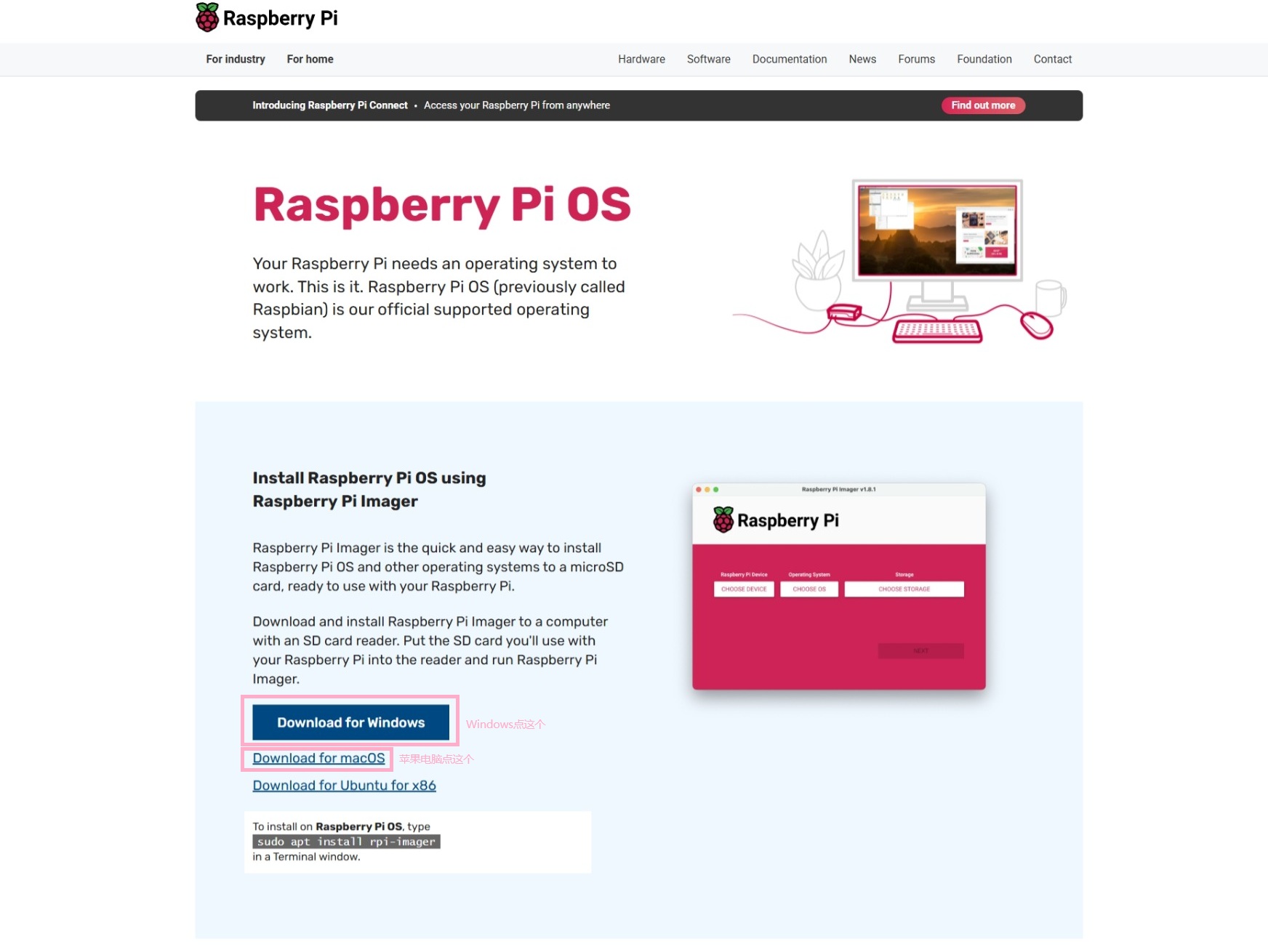
然后下载镜像,更朴素的界面点击 Pi-Star 下载页面 (opens new window);更花俏的界面点击 WPSD 下载页面 (opens new window),根据你的设备型号选择下载。
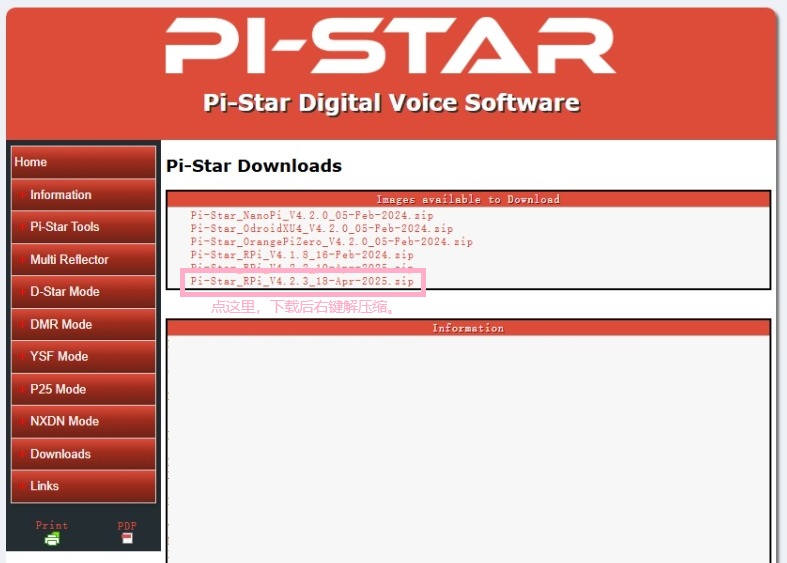
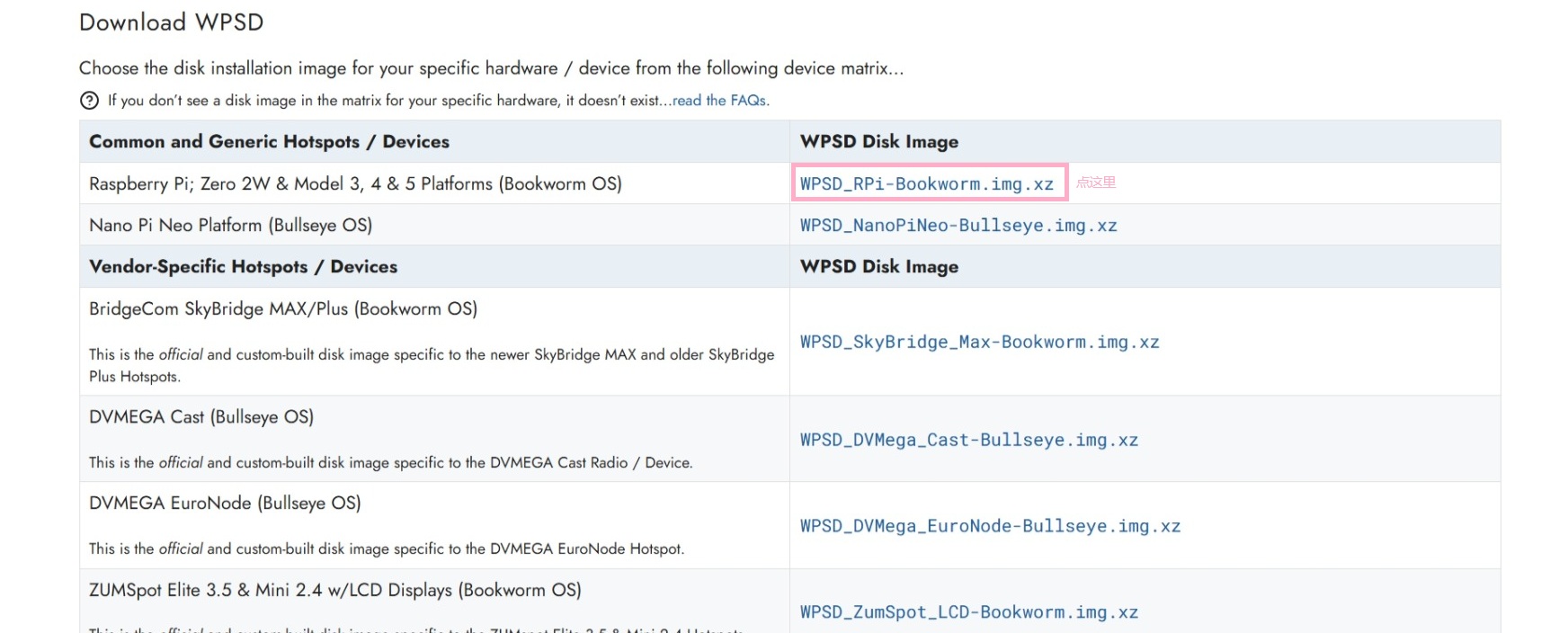
下载好后将其解压缩,然后开始烧录镜像,先打开树莓派镜像烧录器,点左边第一个白色按钮,选择你的设备。
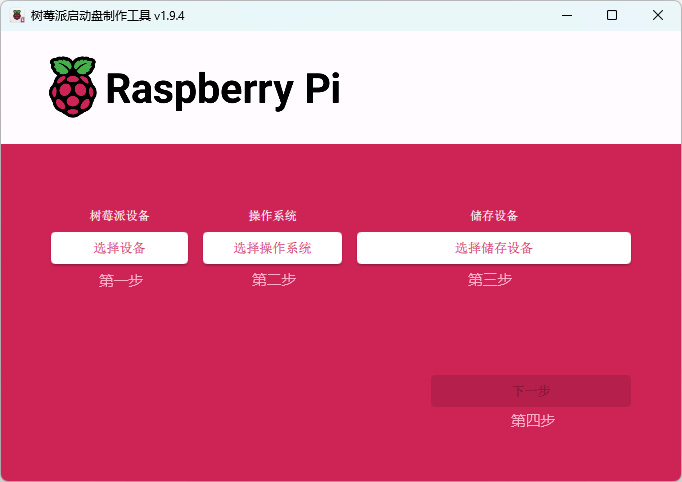
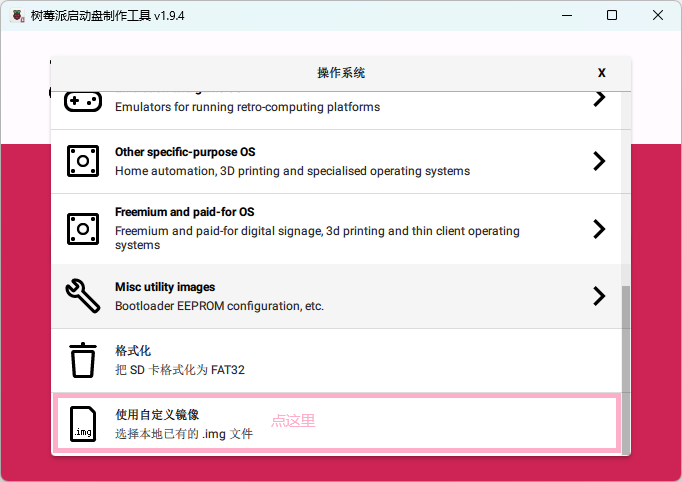
然后点击中间的按钮,选择刚才下载的镜像。
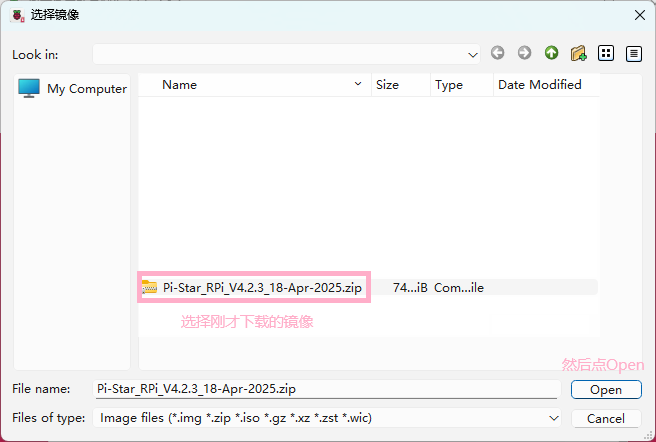
然后选择你刚插入的 SD 卡千万别选错了。
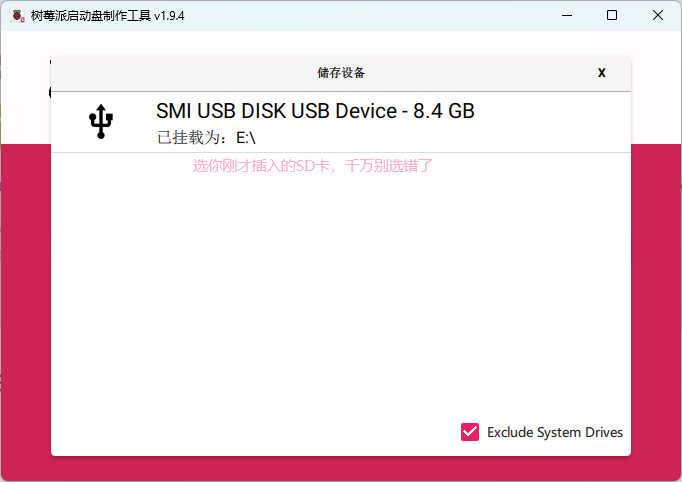
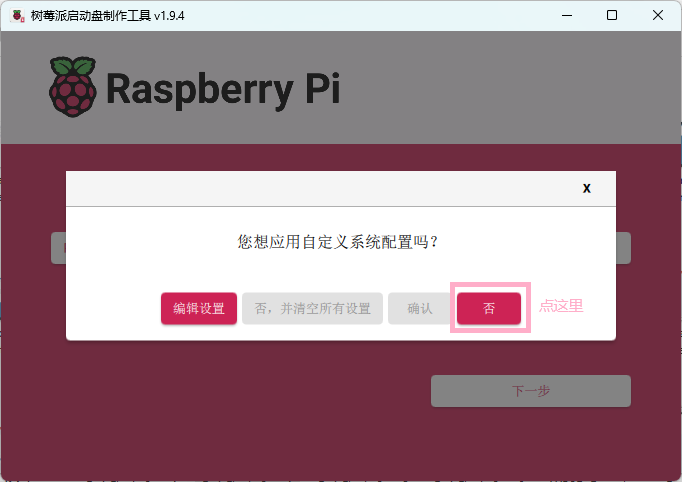
选好之后点下一步。这时会弹出对话框。
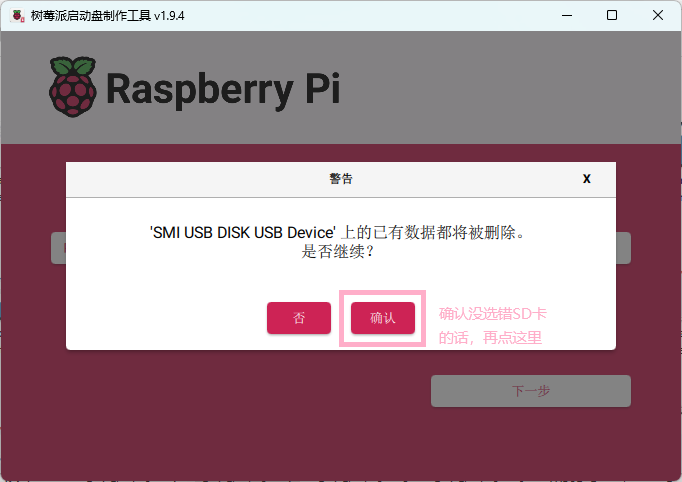
然后确认烧录。
等待烧录完成即可。
如果你打算将单板机连接到 Wi-Fi 上,可以选择访问 Pi-Star WiFi Builder (opens new window) 网站来配置预置 Wi-Fi 信息。在里面设置国家,输入你的 Wi-Fi 名称和密码,点击 “提交”,然后将下载的文件拷到 TF 卡里面。之后树莓派开机时会自动连接到这个 Wi-Fi 上。
当然你也可以不进行预置 Wi-Fi 的步骤,在下一步中通过 AP 模式进行配置。
# 基本配置
初次启动时,建议使用稳定的网络,例如家中的网线或 Wi-Fi。如果你不熟悉 Linux 系统,尽量不要使用手机热点,或外面带认证的网络,以免遇到各种玄学问题。
烧录完成后,根据说明来组装 MMDVM、单板机和储存卡,连接电源并等待几分钟开机。
如果你的单板机是只有 Wi-Fi 的设备,并且初次开机后没有系统内任何保存的 Wi-Fi 信息,则会进入 AP 模式。
这时候需要在电脑的 Wi-Fi 列表中寻找名为 Pi-Star-Setup 的无密码 Wi-Fi 并连接(WPSD 从 Pi-Star 的基础上改造而来,也使用这个名字)。
如果是通过有线网络连接、或已经配置好了 Wi-Fi 的设备,则可以跳过本段直接进入下一段。
打开网页浏览器并访问 Pi-Star 页面 http://pi-star.local (opens new window)。如果该设置地址无法访问,可以在路由器中查找单板机的 IP 地址直接为树莓派连接 HDMI 显示屏查看上面提示的 IP 地址并访问(通过单板机的 Wi-Fi AP 连接的情况下,很可能是 http://192.168.50.1 (opens new window))。
当初次访问该页面时,会看到页面显示为 No Mode Define ,这时候点击 Configuartion 来进入配置界面。
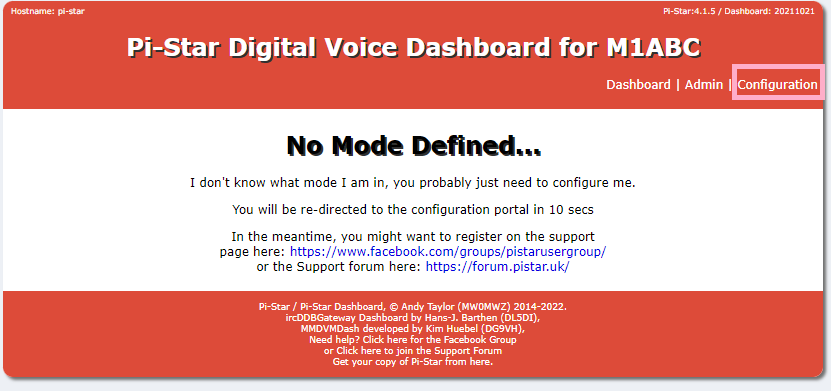
这时候通常会询问用户名和密码,默认的用户名是 pi-star ,默认的密码是 raspberry 。
然后进入配置页面,这里为了方便使用,首先将其修改为中文。


如果使用 Wi-Fi 的话,需要现在进行配置。对于仅有 Wi-Fi 的设备来说,这是必须的配置项;而使用有线网络的设备则并不必要。
将配置页面翻到下面,找到 Wi-Fi 配置一栏,并点击 Configure WiFi 按钮进入配置界面。
在进入配置界面后,首先选择 Wi-Fi 区域,选择 CN 即可。然后点击 Scan for Networks (10 secs) 按钮来搜索 Wi-Fi。
在扫描完成后,找到想要加入的 Wi-Fi,点击前面的 Select 按钮,然后在 PSK 输入框中输入密码,最后点击 Save (and connect) 。
需要注意的是,如果是使用 AP 模式连接并访问到配置页面,则不会自动连接。需要在保存完成之后,翻到页面最上方,点击 电源 ,然后点击绿色的重启按钮。
在重启完成之后,会自动连接到保存的 Wi-Fi 而不会进入 AP 模式。不过,如果启动后所有保存的 Wi-Fi 都无法连接,那么系统会重新进入 AP 模式。
最后进行时区配置,在配置页面的常规配置中,找到时区一项,将其改为 Asia/Shanghai ,然后点击应用设置。
# MMDVM 设置
在系统的基本配置完成后,就该进行 MMDVM 配置了。
首先进入配置界面,在最上方的控制软件配置中,将控制器软件设置为 MMDVMHost ,然后根据设备类型决定控制器模式,只有一个收发单元的设备设备选择 Simplex Node ,有两个收发单元的设备选择 Duplex Repeater (or Half-Duplex on Hotspots) 。
最后点击应用设置等待系统保存配置并启动 MMDVMHost。
在常规配置中找到电台 / 调制解调器类型,这一项的配置取决于你购买的 MMDVM 设备是什么,询问购买的商家即可。
通常单工热点版选择 MMDVM_HS_Hat (DB9MAT & DF2FET) for Pi (GPIO) 、双工热点板选择 MMDVM_HS_Dual_Hat (DB9MAT & DF2ET & DO7EN) for Pi (GPIO) 。
选择完成后点击应用设置并等待重启。

接下来在常规配置中设置呼号,通常填写自己的呼号。 然后设置热点频率,单工热点板只需要设置一个频率,而双工热点版需要像中继一样设置上行和下行频率。
最后设置节点类型, Private 类型意味着只有和节点呼号相同的设备才能使用该热点,而 Public 的意思则是允许任何呼号的设备使用该热点。

设置完成后,点击应用设置并等待重启。
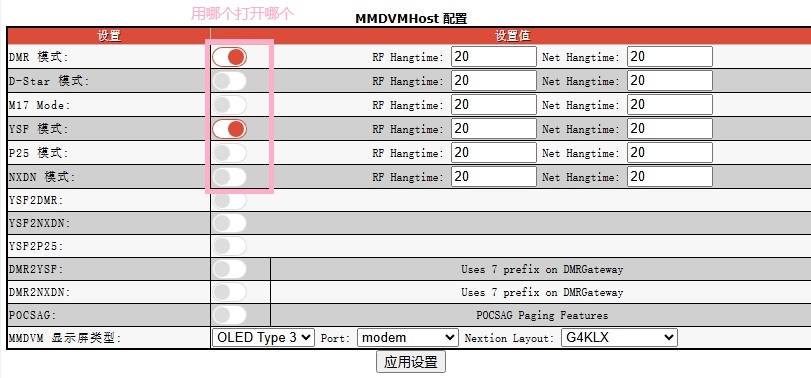
最后,选择你想使用的模式,将其打开后应用设置。
# D-Star 配置
相较于 D-Star 电台端的复杂性,热点一端的设置较为简单,首先设置 RPT1 呼号,通常建议根据频率来选择,即 144MHz 范围选择 C、430MHz 范围选择 B。 当然,也可以不按照建议,任意选择。
ircDDDBGateway 密码是用于 ircDDDBGateway Remote 软件的,这里不需要修改。ircDDDBGateway 语言中没有中文,因此也不需要修改。
默认反射器可以设置一个自己喜欢的,后面的 Startup (启动时自动连接)和 Manual (手动连接)可以按需要选择。
时间通告的作用就是每隔一段时间会进行报时,可按需要开关。
Callsign Routing 就是呼号路由功能支持,它是通过 ircDDDB 网关实现的该功能。如果想用的话,可以打开。
最后是 Use DPlus For XRF,DPlus 是较老的反射器软件,而 XRF 则是现在流行的 XLX 反射器软件的原型。区别是是否需要路由器支持 UPnP 或手动设置端口转发。 不过现在新型的反射器协议不需要该功能,而且国内网络大多不给公网 IP,这个选项没什么意义,保持默认的关闭即可。
设置完成后,点击应用设置并等待重启。
# 系统融合配置
系统融合的配置更为简单,选择默认服务器即可。UPPERCASE Hostfiles 的作用是只使用大写字母保存服务器列表,目的是增加 FT-70D 兼容性,使用该设备可以开启该选项。

完成后点击应用设置并等待即可。
# YSF2DMR 交叉模式
由于 YSF 的 DN 模式、DMR 模式和 NXDN 模式使用相同的声音编码,因此这三个模式可以在保持声音编码不变的前提下互相转换。 这种交叉模式也能用来连接不同模式的网络,比如使用打开 YSF2DMR 模式后,将频率调整为另一个 DMR 模式的热点(或反其道而行之),即可连接相应的 YSF 反射器和 DMR 谈话组。
开启该模式后,MMDVM 内部会启动一个特殊的 YSF 服务器,该服务器会将收到的 YSF 数据转换为 DMR 数据。 同时也会将收到的 Wires-X 信令转换的 DMR 信令,使得可以通过 Wires-X 来切换 DMR 谈话组。
由于 DMR 模式必须要求 DMR ID,因此如果之前没有在常规配置中填写 CCS7/DMR ID 的话,现在必须填写。
保存好 DMR ID 后,将 YSF 默认服务器选择为 YSF00002 - Link YSF2DMR ,之后选择 DMR ID 的后缀,选择与其他热点不同的即可。
接下来选择是否打开 WIresX Passthrough 功能,当该功能关闭时,通过电台的 Wires-X 功能获得的服务器列表和切换服务器功能将是 YSF 网络的。
而该功能打开,且 YSF 服务器被设置为 YSF00002 - Link YSF2DMR 时,MMDVM 的 YSF 网关将不会响应 Wires-X 信令,而是将其交由 YSF2DMR 来处理。
这时候通过电台的 Wires-X 功能切换的就会是 DMR 谈话组而不是 YSF 反射器。
然后选择 DMR 主机,国内通常使用 BM_4602_China 。选择好后输入之前步骤中设置的 BrandMeister 的热点密码。
最后输入 DMR TG,输入自己常用的就行,如果没有的话,46001 是国内人数较多的 DMR 谈话组。
# DMR 配置
在打开 DMR 之后,在常规配置中填写 CCS7/DMR ID。
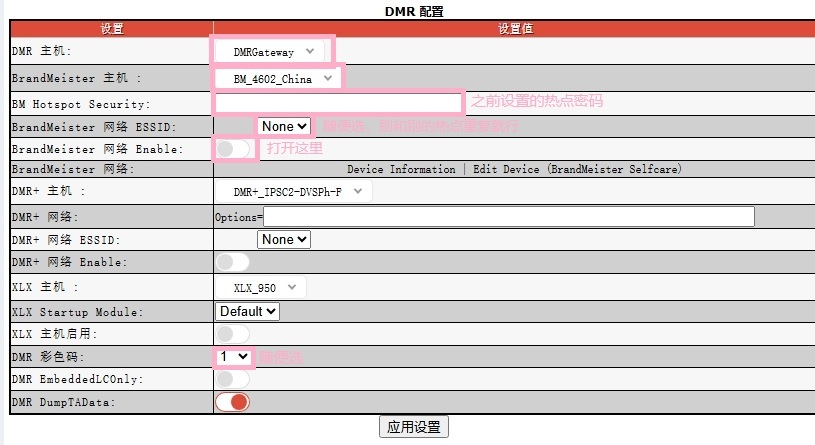
DMR 主机选择 DMRGateway 并应用,之后会出现其他设置。
国内通常选择~~ BM_4601_China ~~(由于接任 4601 服务器管理的团队并没有好好运营,因此 4601 服务器已被踢出 BrandMeister 集群并由 BM 官方团队设置了 BM_4602_China 作为代替)作为 DMR 主机。
然后填写填写热点密码选择 DMR ESSID,选择与其他 DMR 设备不同的即可。 最后打开 BrandMeister 网络的开关。
DMR 彩色码有些类似模拟 FM 的 CTCSS 或 DCS 静噪代码,和电台设备上保持一致即可。
DMR EmbeddedLCOnly 这一选项的用途是清除 DMR 的带内信息,其内容通常是 GPS 和别名信息。一般不需开启,但如果 DMR 电台的对带内信息支持有问题,则可以打开它。
最后一项 DMR DumpTAData 的作用是在 MMDVM 的日志中记录 GPS 和别名信息,保持默认不变即可。
完成后点击应用设置并等待重启。
# DMR2YSF 交叉模式
和 YSF2DMR 相反,这个功能是将 DMR 数据传输到 YSF 网络中。
打开该功能后,需要将 DMR 主机设置为 DMR2YSF 并应用设置。
应用后会发现 YSF 设置也会被打开,选择一个默认的 YSF 服务器即可。